Iphone メール 迷惑メール 解除 ワイモバイル 319382-Iphone メール 迷惑メール 解除 ワイモバイル
Yモバイルにもキャリアメールあり ヤフーメールとの違いは すーちゃんモバイル比較 モバイルから広げる豊かな生活
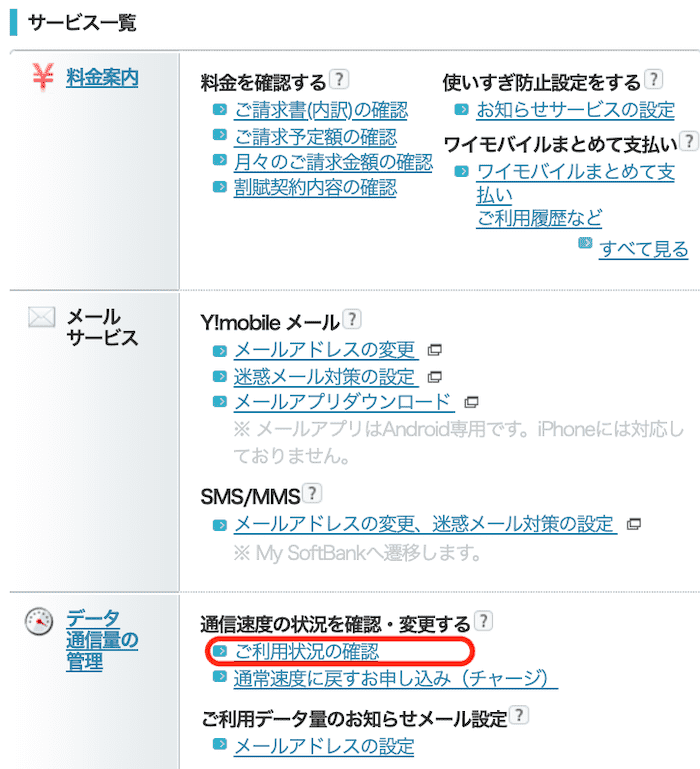
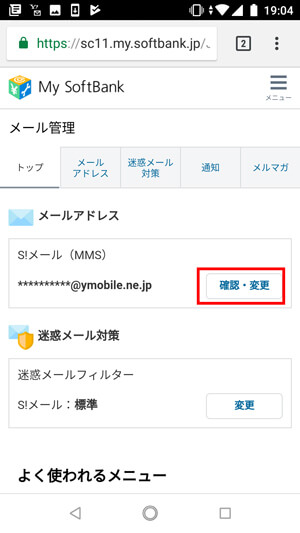
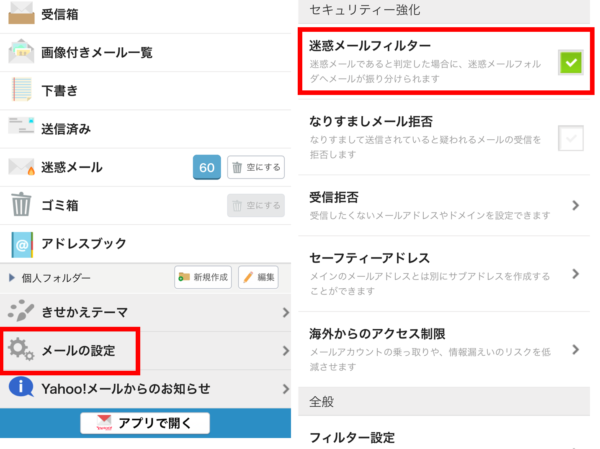
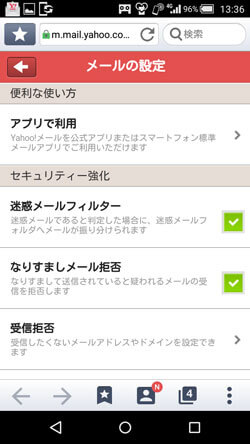
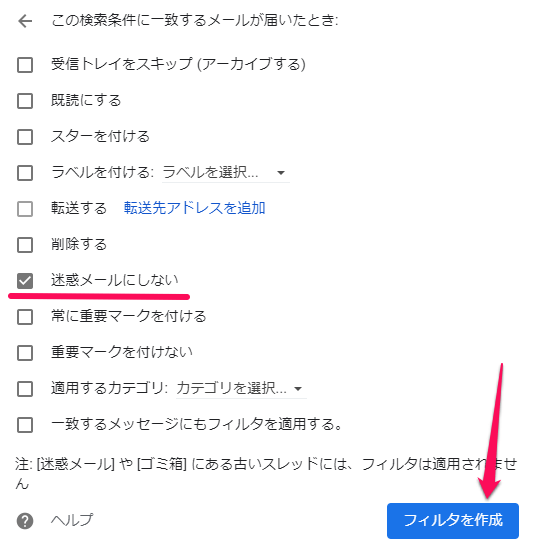
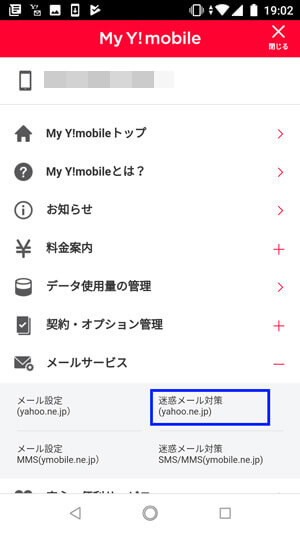
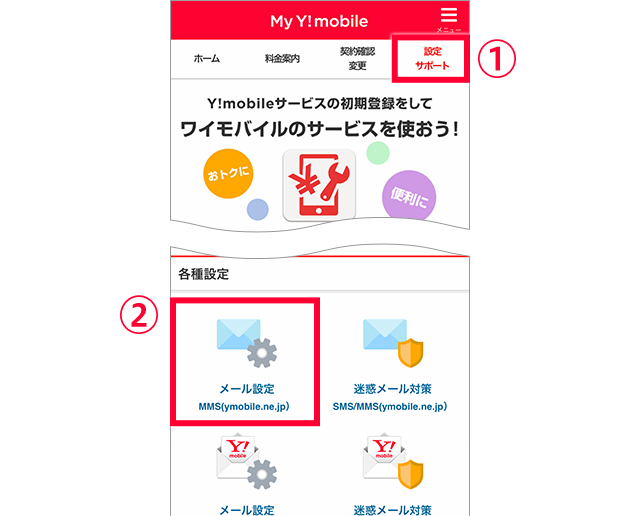
(Email版)Y!mobileメールで迷惑メールのフィルター設定方法 Y!mobileメールにログインするには使用しているYahooアカウントが必要になります。 もっと簡単な方法としては、Y!mobileで契約しているスマホで3G,4G環境でアクセスすればログインできると思います。 下へスクロールすると、メールの設定という項目があるのでタップします。 迷惑メールフィルターに ワイモバイルに詐欺られて契約解除料5円やられた体験談 「ワイモバイル 詐欺」なんてキーワードで検索すると、ワイモバイルの悪行の数々が出てきます。 実は私もワイモバイルに詐欺られて払わなくてもいい違約金を請求されたことがあるんです
Iphone メール 迷惑メール 解除 ワイモバイル
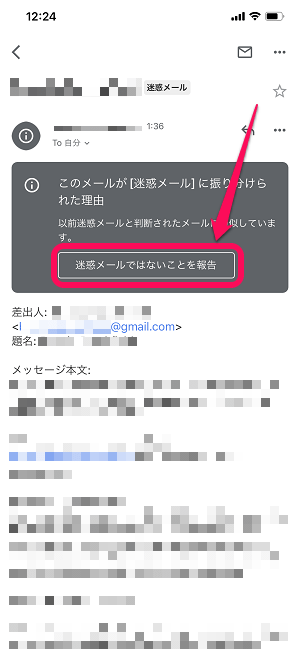
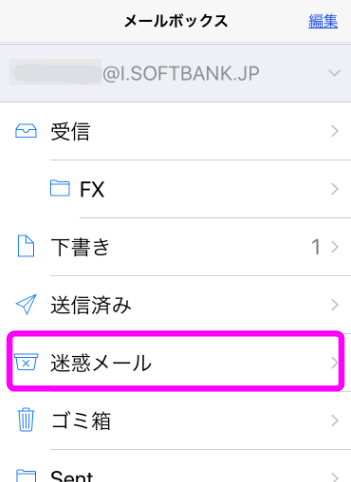
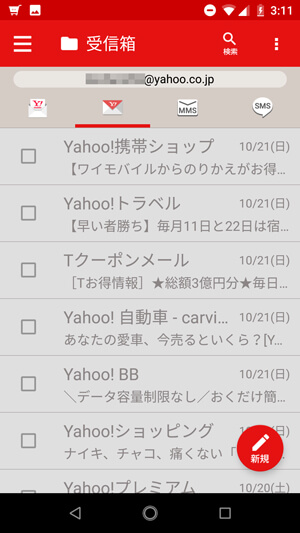
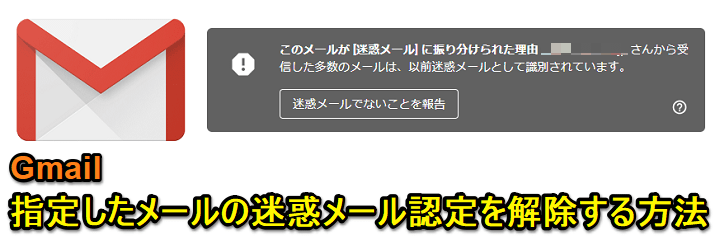
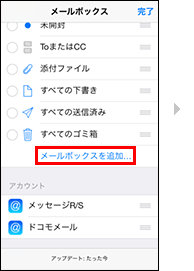
Iphone メール 迷惑メール 解除 ワイモバイル- ワイモバイルでiPhoneを使っています。 iPhoneのメールアプリに、@ymobilenejp @yahoocojp、iCloudcomも全部ごちゃまぜで受信してます(涙) これを分ける方法ってあるのですか? 教えてください、よろしくお願いします。 迷惑メールフォルダに入ってしまったメールを選択し、迷惑メールでないをクリックすると受信箱に移動します。 ※ただし、Yahoo!メールに関してはシステム上、 迷惑メールでないを押せば、 すぐに次回以降のメールが受信トレイに必ず届くとは限り
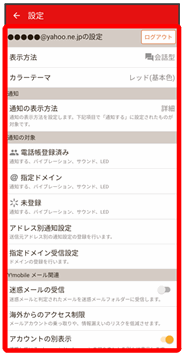
Y Mobile メール設定
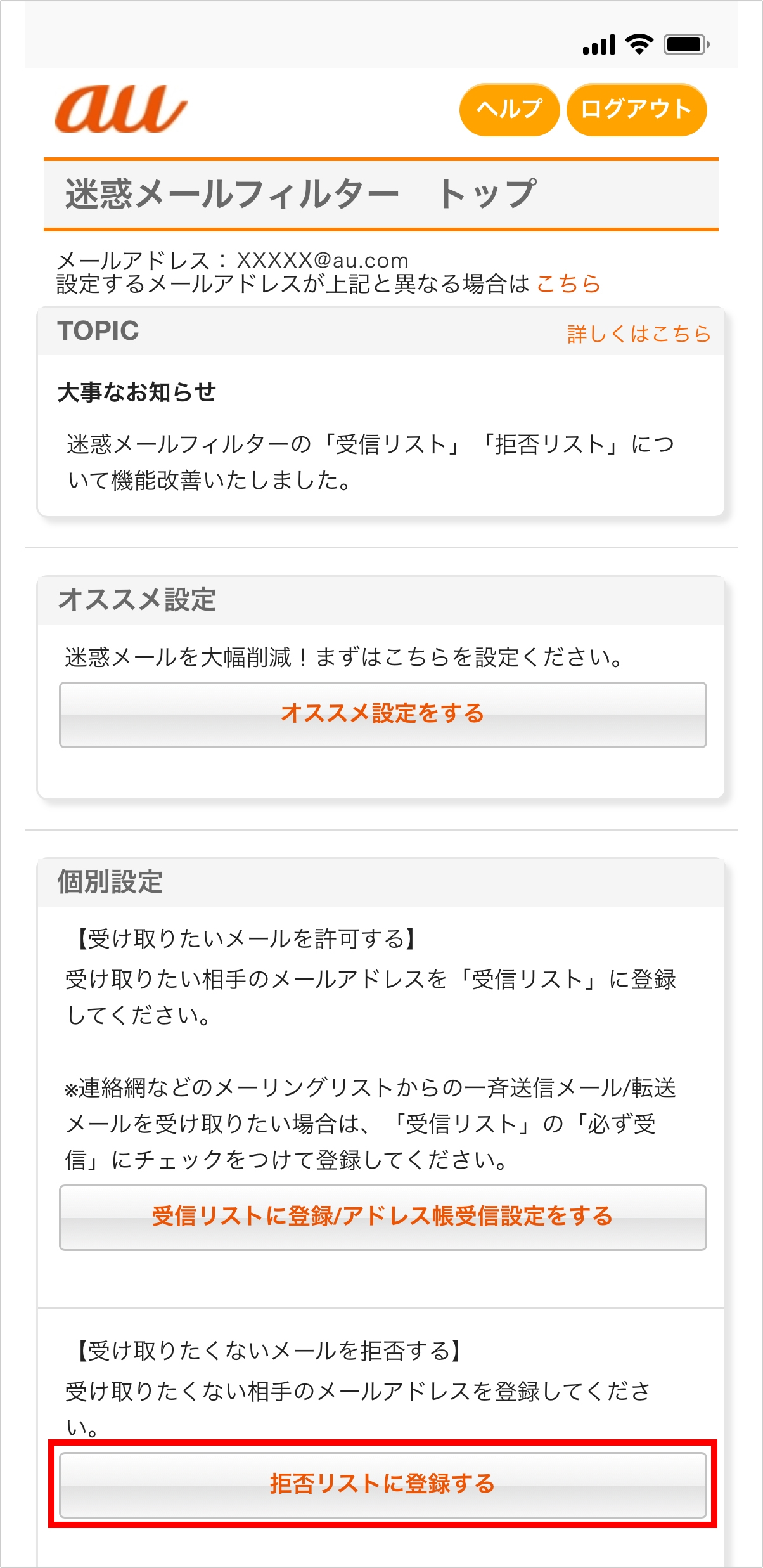
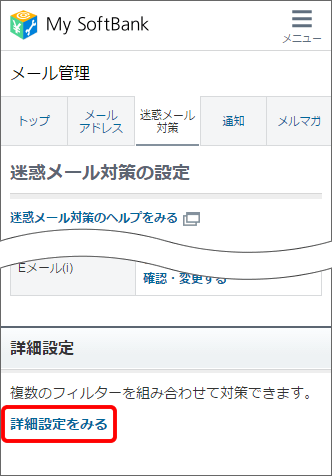
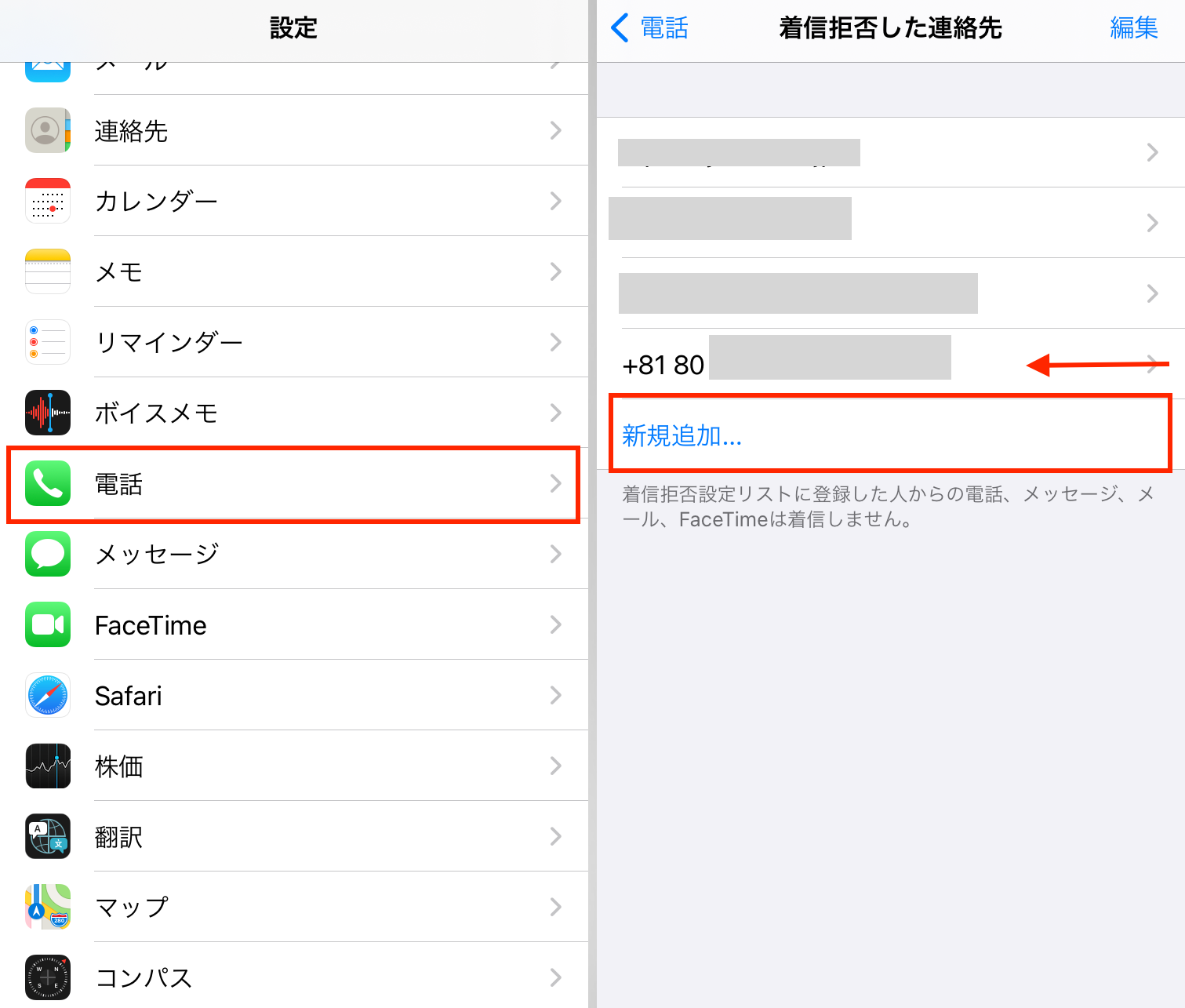
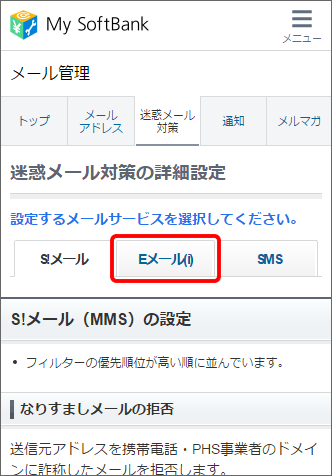
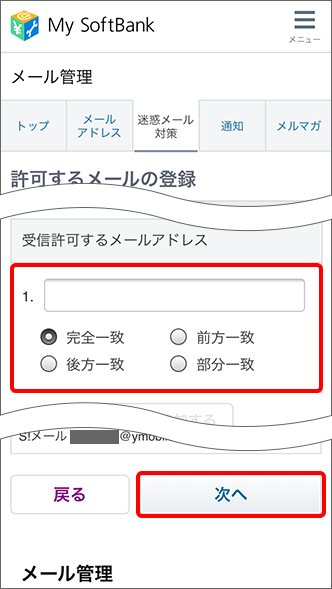
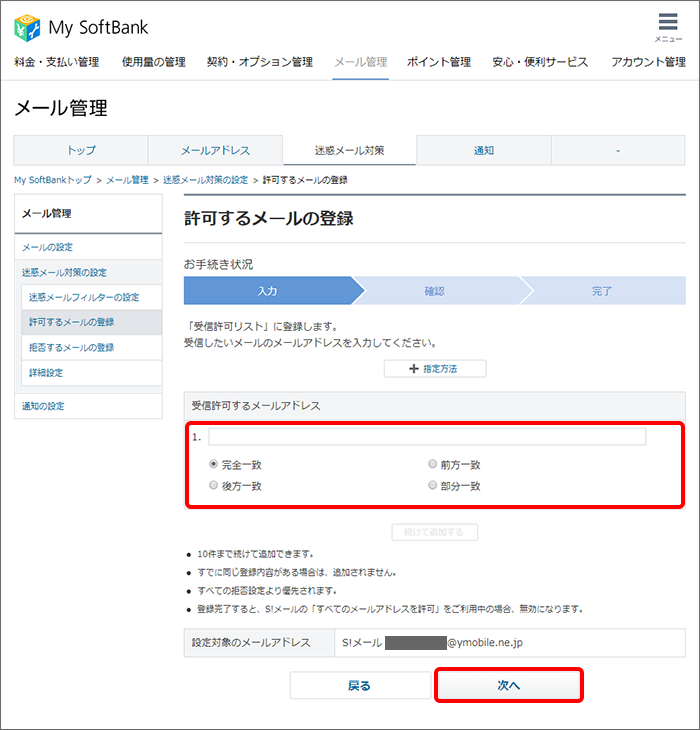
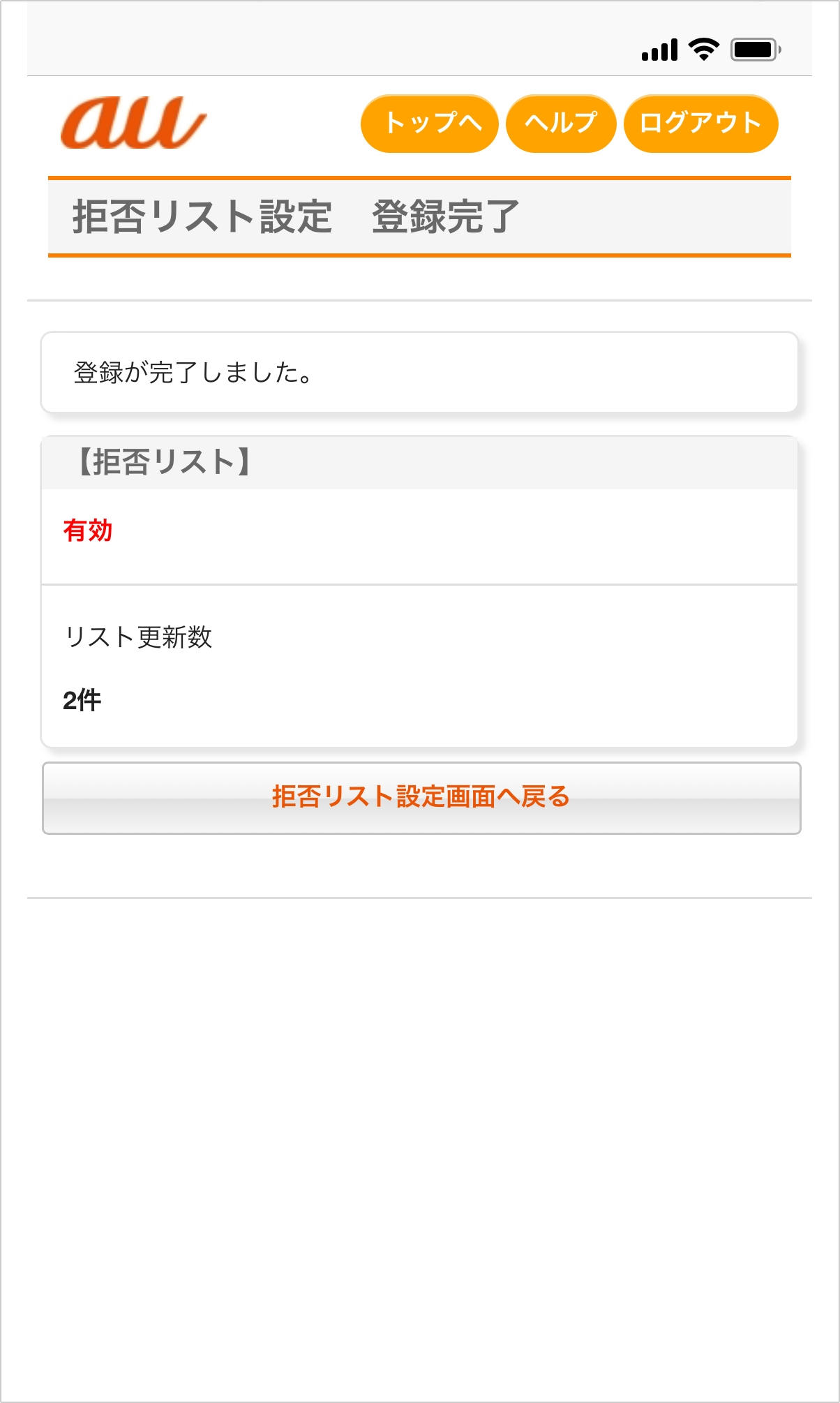
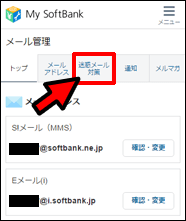
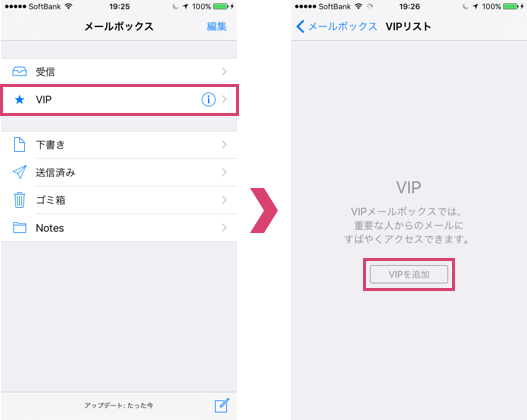
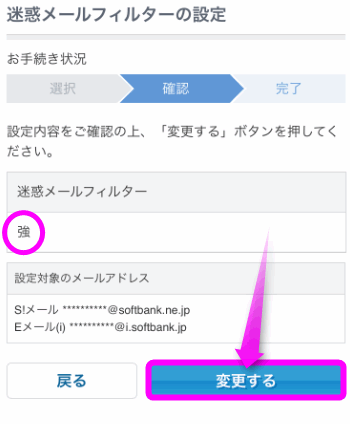
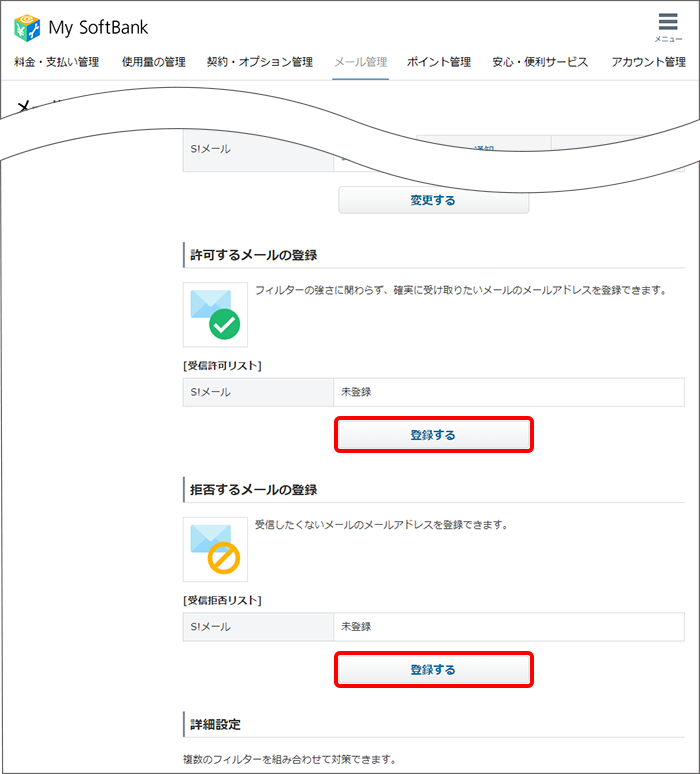
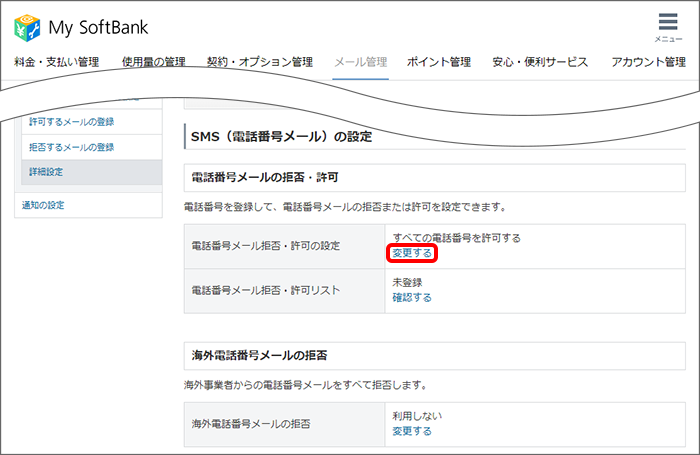
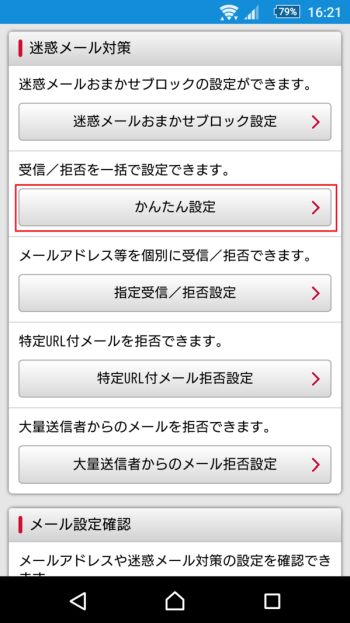
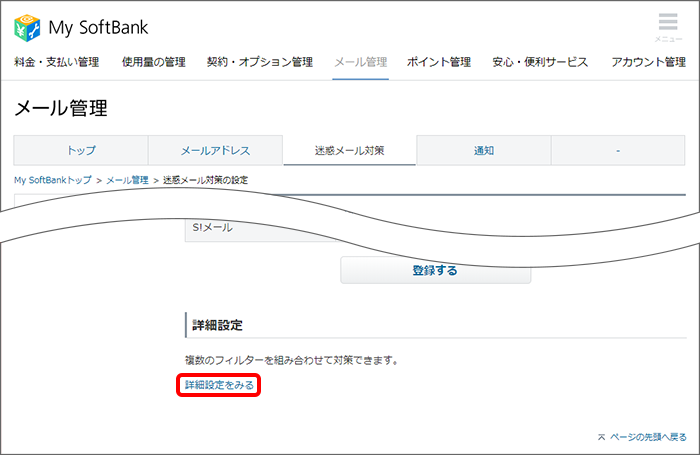
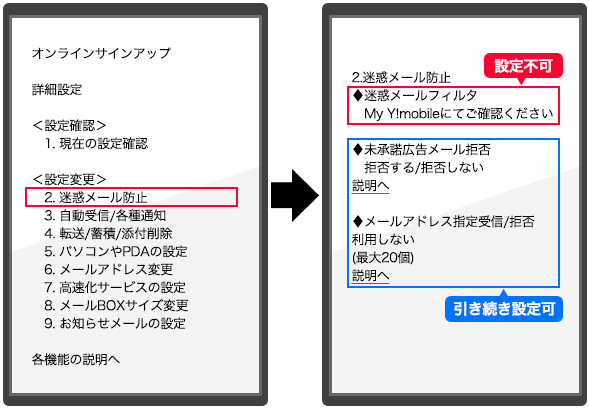
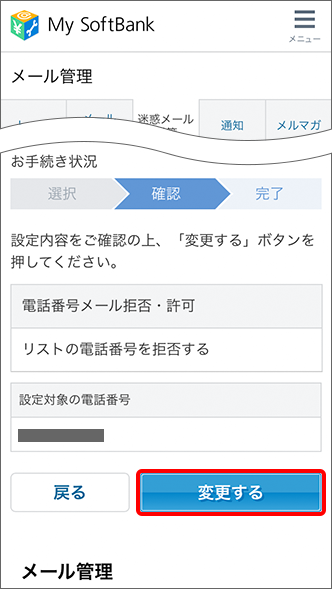
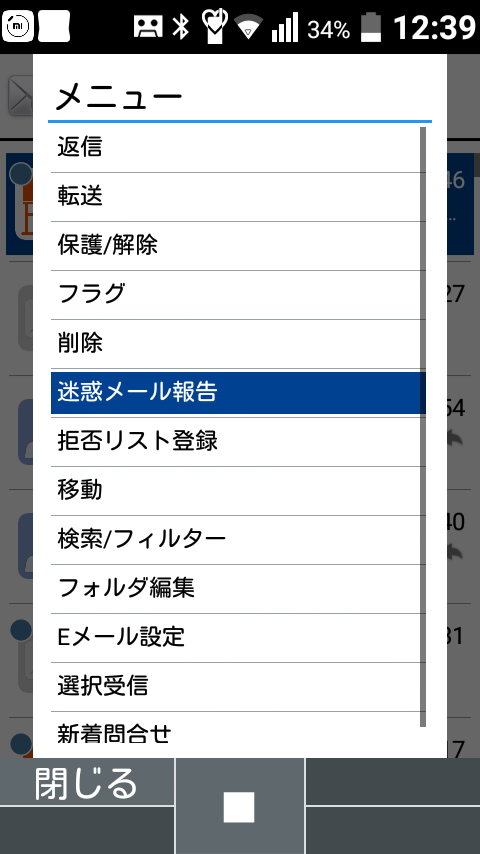
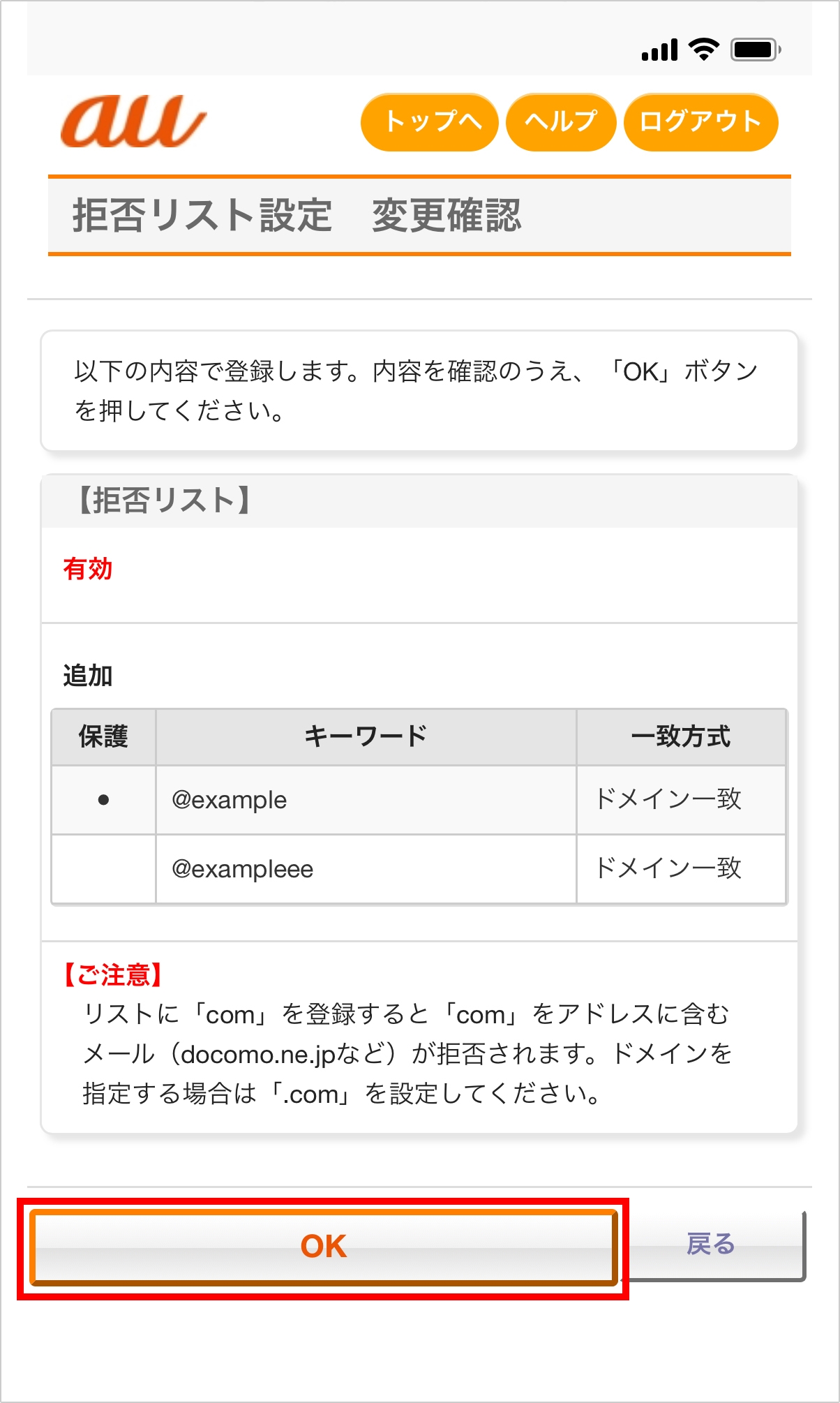
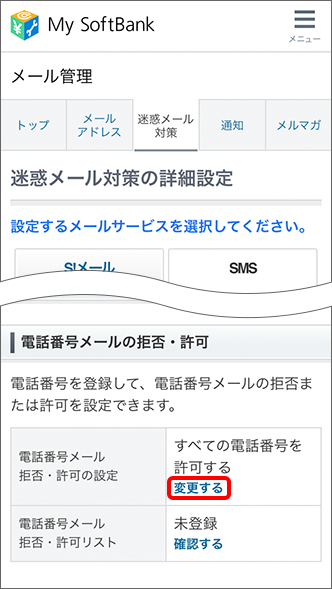
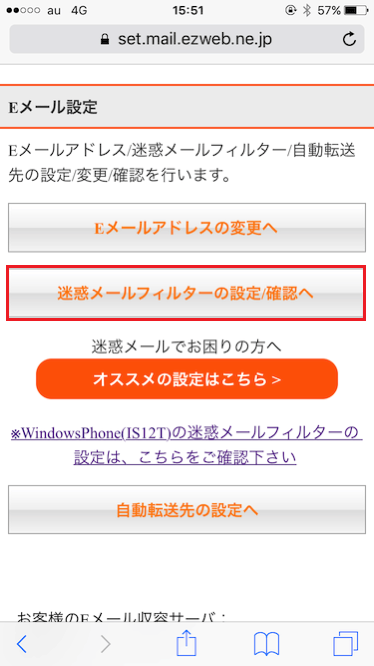
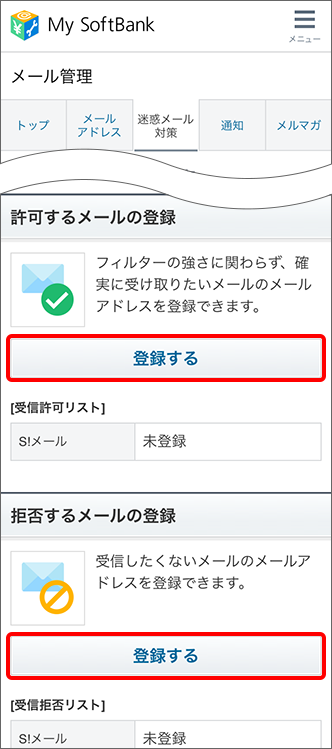
受信許可リスト設定 本ページの操作で、S!メール(MMS)とEメール(i)での迷惑メール設定が可能です。 受信許可リスト設定方法をご案内いたします。 特定のメールアドレスやドメインなどからのメールを受信許可に設定することができます。 受信許可その中で、ほとんどの迷惑メールを拒否したい。 という人は、 「受信拒否 強」をタップ してください。 携帯メール以外のメールをすべて拒否し、携帯メールから送られたメールでもあやしいURLが記載されたメールも拒否します。 受信拒否強をタップが決定をタップで設定完了です。 「着信拒否設定」に登録 設定→メッセージ→着信拒否設定 こちらはひとつずつ迷惑メールのアドレスを登録してメールサービスを利用する際、指定したアドレスやドメインからのメールのみを受信したり拒否したりすることはできますか メールサービスでは、「迷惑メールフィルター」という機能の設定をすることで、指定したアドレスやドメインからのメールのみを受信したり拒否したりすることができます。 詳しい設定詳細や設定方法につきましては、「 迷惑メールフォ
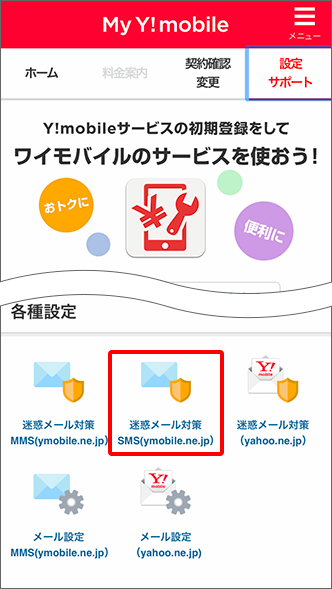
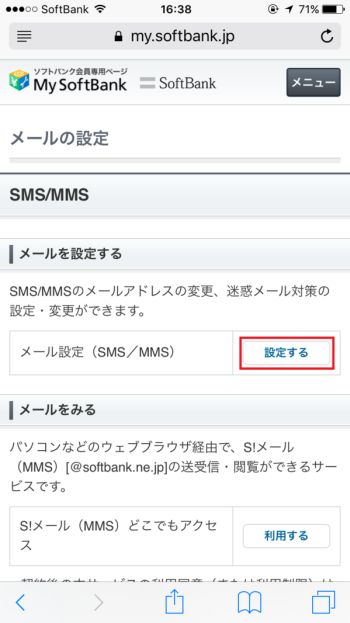
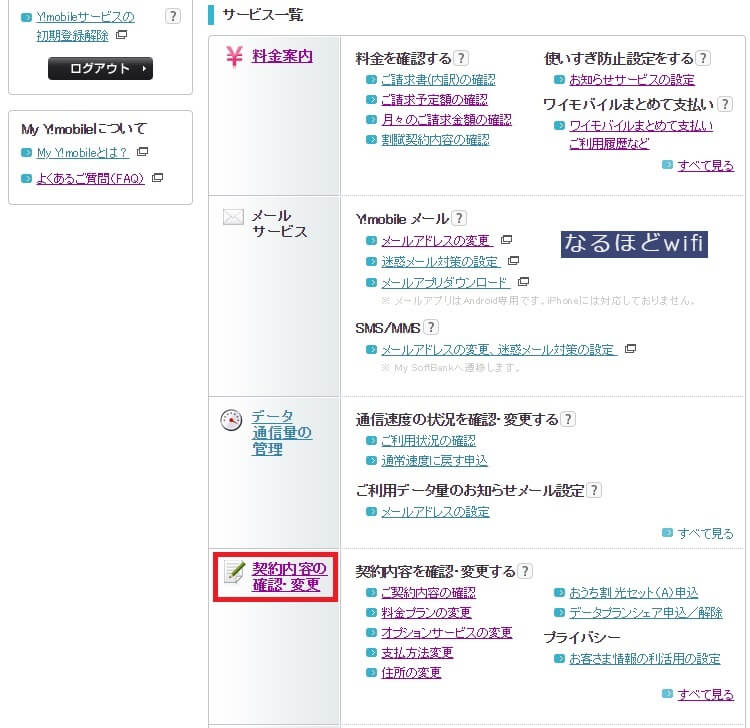
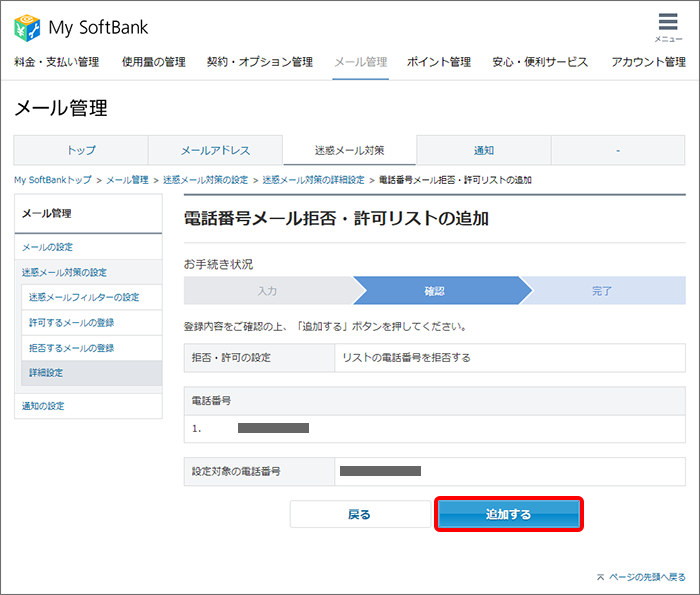
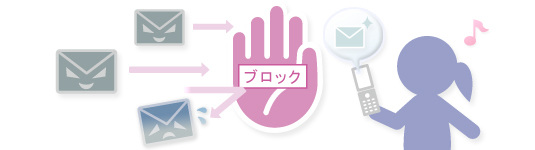
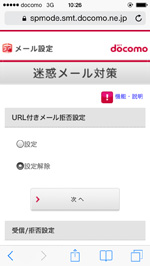
今回は、引き続きお問い合わせの多い迷惑メール対策について、Y!mobile メールアプリ以外で行える設定をご紹介します。 迷惑メールフィルター強度を「強」にする(MMSのみ) メールアドレスを変更する 不要な配信メールを停止する iPhoneに迷惑メールが届く理由として考えられるのがこの3つ ・iPhoneでネットしている時に。 うっかり宣伝広告をタップしてしまった ・アダルトサイトを閲覧し、iPhoneにウイルスが進入した ・無作為にiPhoneのメールアドレスに送信している 実はこの宣伝迷惑メールフィルタープラスの設定方法 迷惑メールフィルタープラスの設定(または解除)方法は以下の通りです。 迷惑メールフィルタープラスを設定(または解除)するときは、イメージブロックも一緒に設定(または解除)できます。 Yahoo!メールの画面右上の設定・利用規約→メール
Iphone メール 迷惑メール 解除 ワイモバイルのギャラリー
各画像をクリックすると、ダウンロードまたは拡大表示できます
 |  |  |
 |  |  |
 |  |  |
「Iphone メール 迷惑メール 解除 ワイモバイル」の画像ギャラリー、詳細は各画像をクリックしてください。
 |  |  |
 |  |  |
 |  | |
「Iphone メール 迷惑メール 解除 ワイモバイル」の画像ギャラリー、詳細は各画像をクリックしてください。
 |  |  |
 |  |  |
 |  |  |
「Iphone メール 迷惑メール 解除 ワイモバイル」の画像ギャラリー、詳細は各画像をクリックしてください。
 |  |  |
 |  |  |
 |  |  |
「Iphone メール 迷惑メール 解除 ワイモバイル」の画像ギャラリー、詳細は各画像をクリックしてください。
 |  |  |
 |  |  |
 |  |  |
「Iphone メール 迷惑メール 解除 ワイモバイル」の画像ギャラリー、詳細は各画像をクリックしてください。
 |  | |
 |  |  |
 |  |  |
「Iphone メール 迷惑メール 解除 ワイモバイル」の画像ギャラリー、詳細は各画像をクリックしてください。
 |  |  |
 |  | |
 |  |  |
「Iphone メール 迷惑メール 解除 ワイモバイル」の画像ギャラリー、詳細は各画像をクリックしてください。
 |  |  |
 | |  |
 |  |  |
「Iphone メール 迷惑メール 解除 ワイモバイル」の画像ギャラリー、詳細は各画像をクリックしてください。
 |  |  |
 | |  |
 |  |  |
「Iphone メール 迷惑メール 解除 ワイモバイル」の画像ギャラリー、詳細は各画像をクリックしてください。
 |  |  |
 |  |  |
 |  |  |
「Iphone メール 迷惑メール 解除 ワイモバイル」の画像ギャラリー、詳細は各画像をクリックしてください。
 |  | |
 |  |  |
 |  |  |
「Iphone メール 迷惑メール 解除 ワイモバイル」の画像ギャラリー、詳細は各画像をクリックしてください。
 |  |
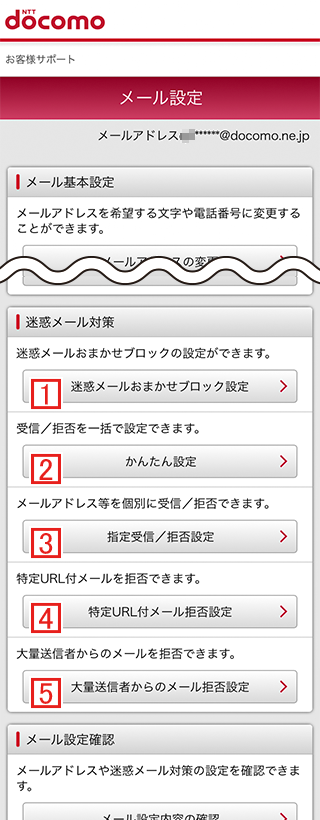
発信停止の解除 〇メール設定 メールアドレス変更 メールアドレス変更 〇 〇 発信者名の変更 〇 〇 現在の設定内容を確認 〇 〇 アドレス確認メールの送信 〇 〇 迷惑メールをブロック 〇 〇 メール受信時の設定 メールボックスの保存条件 〇 〇 画像自動変換機能 〇 〇手順1 → 「メール設定」(アドレス・迷惑メール等) → 「迷惑メールブロック設定」 → 「個別設定」にチェックを付け「次へ」 → 「OK」を選択 1「2なりすましメール拒否設定」を選択します。 2 「受け取らない」にチェックをつけ「OK」を選択します。 3 再度「2なりすましメール拒否設定」に進み「なりすまし救済リスト設定」を選択します。 4 「救済リストの追加」を選択し、
Incoming Term: iphone メール 迷惑メール 解除 ワイモバイル,


コメント
コメントを投稿